はじめに #
このブログには静的サイトジェネレータHugoを使用しています。 HugoはMarkdownファイルからHTMLファイルを生成してサイトを作成しています。
Markdownファイルの構文ミスや書き方の揺らぎをなくすため、lintツールrumdlを導入しました。 rumdlはRustで書かれているため、動作が高速です。
この記事では以下を解説します。
- rumdlを導入する
- Visual Studio Code上でルール違反をハイライト表示する
- prekを使用してGit commit前に自動チェックする
環境は以下の通りです。
- Windows 10 Home 22H2
- rumdl 0.3.5
- prek 0.5.11
- (Hugo 0.162.0 + Blowfish 3.10.0)
rumdlの導入 #
まずrumdlをインストールします。 Windowsの場合、以下のコマンドを実行します。
winget install --id rvben.rumdl --exact次にHugoプロジェクトのルートディレクトリで以下のコマンドを実行し、rumdlの設定ファイル
.rumdl.tomlを作成します。
rumdl init設定ファイル #
設定ファイルはデフォルトのままでも通常は問題ないと思います。 ただし、Hugoで使用しているGoldmark Markdownで許容している以下の記述 (attributes) は、rumdlのデフォルト設定でエラーとなります。
## Heading
{class="foo bar" id="baz"}このattributes記法を許容する場合、.rumdl.tomlの設定を以下とします。
[global]
flavor = "hugo"
VSCode上のチェック #
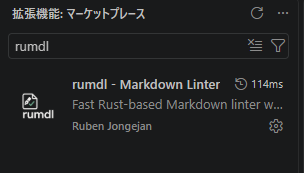
rumdlにはVSCodeの拡張機能があります。 拡張機能を導入すると、ルール違反の箇所がハイライト表示されます。
マーケットプレースを"rumdl"で検索すると表示されます。
Git commit前の自動チェック #
MarkdownファイルをGitでコミットするとき、rumdlで自動チェックします。 Gitのpre-commit hookという仕組みと、prekというツールを使います。
pre-commit hookは、commit前にスクリプトを実行する仕組みです。 prekはpre-commit hookを管理するRust製のツールです。
Windowsの場合、以下のコマンドを実行してprekをインストールします。
winget install --id j178.Prek次にHugoプロジェクトのルートディレクトリで以下のコマンドを実行します。
prek initすると、prekの設定ファイルprek.tomlが作成され、同時にGit pre-commit hookも設定されます。
prek.tomlを開き、以下を追加します。
[[repos]]
repo = "https://github.com/rvben/rumdl-pre-commit"
rev = "v0.3.5"  # Lint only; add args [--fix] to auto-fix
hooks = [
  { id = "rumdl-check" },
]以下のコマンドを実行し、prek.tomlをステージングします。
git add prek.tomlこれで設定完了です。 Markdownファイルをコミットするとき、rumdlによるチェックが自動実行されます。 チェックでエラーが出た場合、commitは中断されます。